

Pour proposer des plages de rendez-vous à vos étudiants, en auto-inscription. Permet de noter leur présence. En savoir plus...
Collecte de données avec consentement exprès pour le marché "transport et l'hébergement"
Résumé de section
-
Aide consentement exprès
"pour le marché transport et l'hébergement"Cette page est un guide pour vous aider à :
- Vérifier qu'un voyageur a bien donné son consentement pour la transmission de ses informations
- Voir si un voyageur a donné ses informations sur ses abonnements rail / Avion / Voiture / hôtel
- Envoyer le mail au voyageur pour recueillir son consentement et récupérer ses abonnements rail / Avion / Voiture / hôtel
-
Le formulaire est hébergé sur la plateforme LimeSurvey :
https://enquetes.insa-toulouse.fr/limesurvey/index.php/admin Si vous n'avez pas accès envoyez un mail à alain.berard@insa-toulouse.fr
-
Lorsque vous avez la fenêtre d’authentification bien choisir LDAP dans le menu Méthode d’authentification
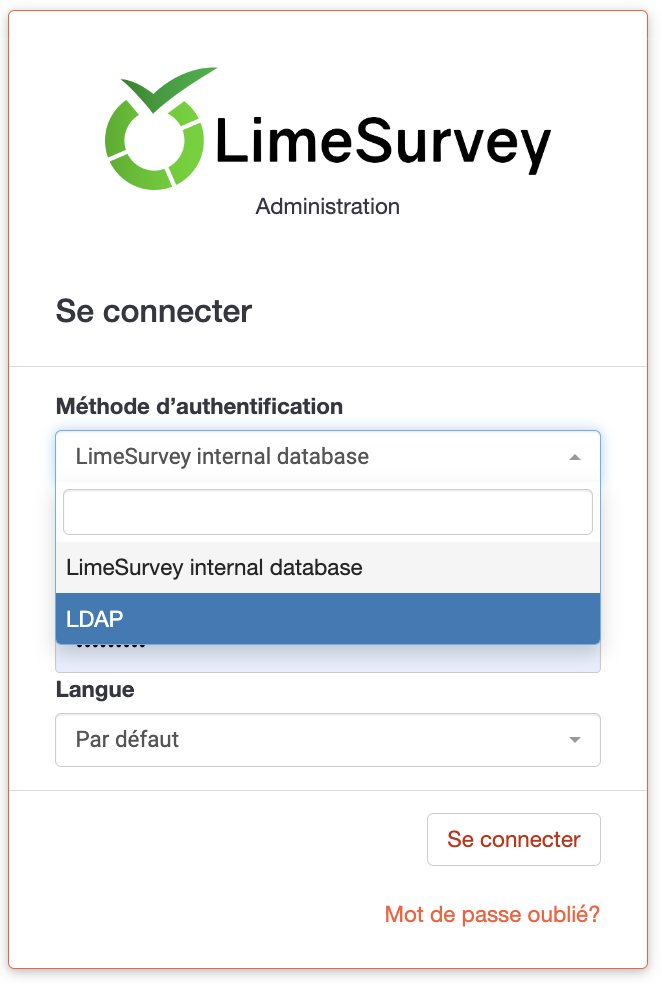
Nom d’utilisateur > Votre login INSA
Mot de passe > Votre mot de passe INSA
-
-
Vous pouvez utiliser le lien : https://enquetes.insa-toulouse.fr/limesurvey/index.php/admin/responses/sa/browse/surveyid/336235 pour accéder directement aux données déjà saisies
Sinon une fois connecté cliquez sur :
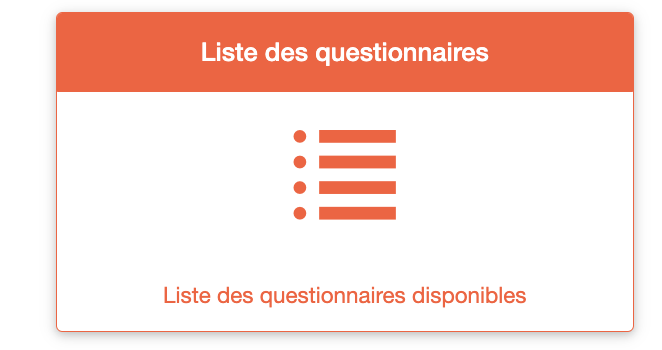
Puis sur la ligne :

Pour voir les réponses au formulaire cliquez sur "Réponses" :
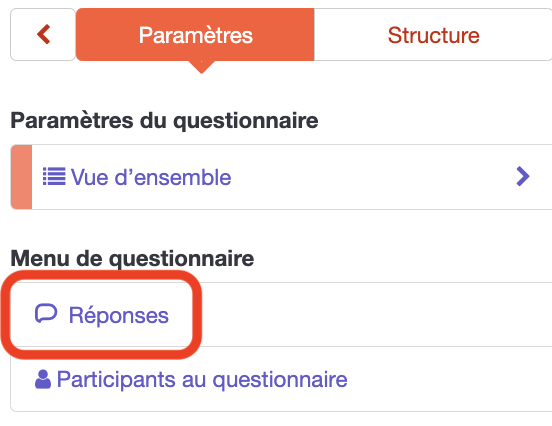
Vous pouvez voir directement les réponses, vérifier si le consentement est donné (colonne Q001 Je donne mon consentement expr...)
Vous avez aussi la possibilité d'exporter l'ensemble des réponses au formulaire au format Excel afin de rechercher l'information qui vous intéresse :

Bouton "Exporter" puis "Exporter les réponses"
-
Vous pouvez voir directement l'ensemble des réponses, en déplaçant la barre de navigation horizontale :
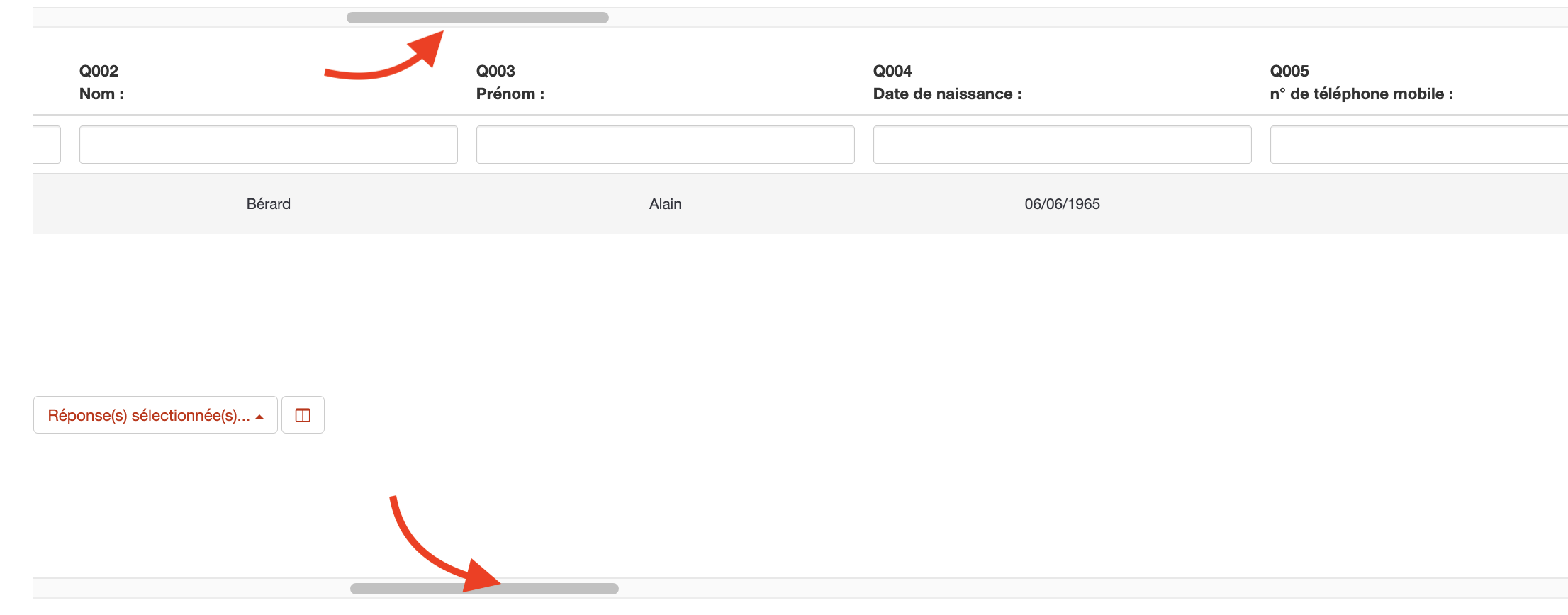
Vous avez aussi la possibilité d'exporter l'ensemble des réponses au formulaire au format Excel afin de rechercher l'information qui vous intéresse :

Bouton "Exporter" puis "Exporter les réponses"
-
-
Pour accéder à la liste des missionnaires déjà dans la liste cliquez sur "Participants au questionnaire":
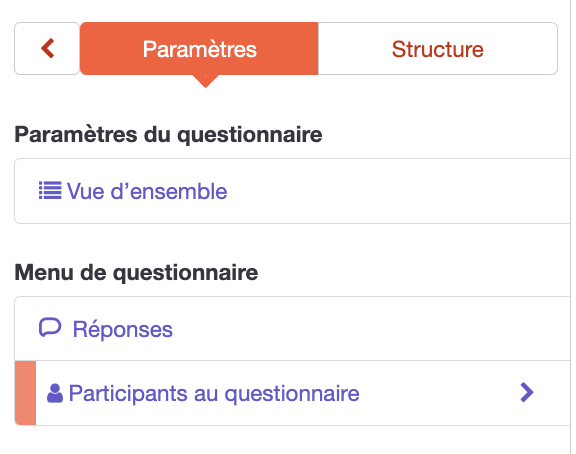
Puis "Voir les contacts" :

Vous avez accès à l'ensemble des missionnaires déjà présent sur le formulaire :
Cela n'implique pas que le missionnaire à déjà donné son consentement ou qu'il a saisi ses informations.
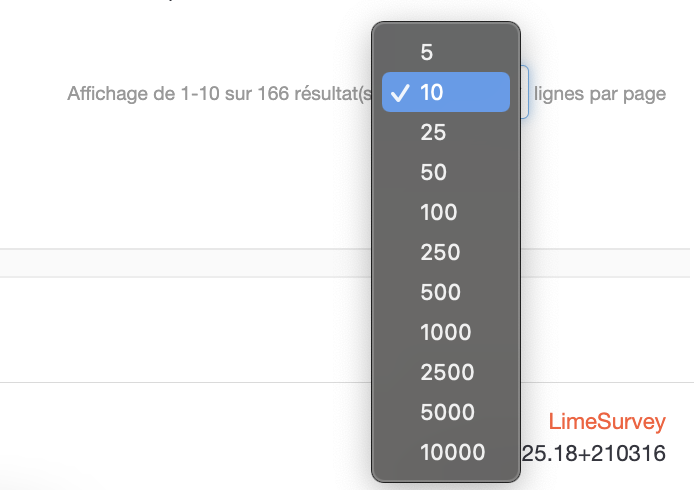
En bas à droite de la page vous avez la possibilité de choisir le nombre d'enregistrement affiché sur la page :
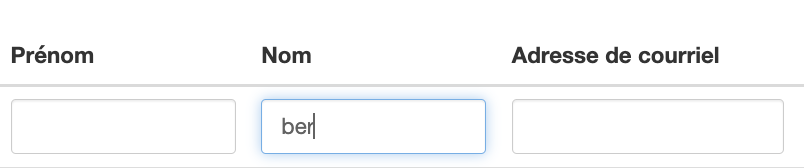
Vous avez la possibilité de limiter la liste des participants en saisissant une partie du nom, prénom ou email :
Pour envoyer le mail au missionnaire vous devez cliquer sur l'icône
 ou
ou  selon les cas :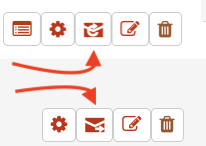
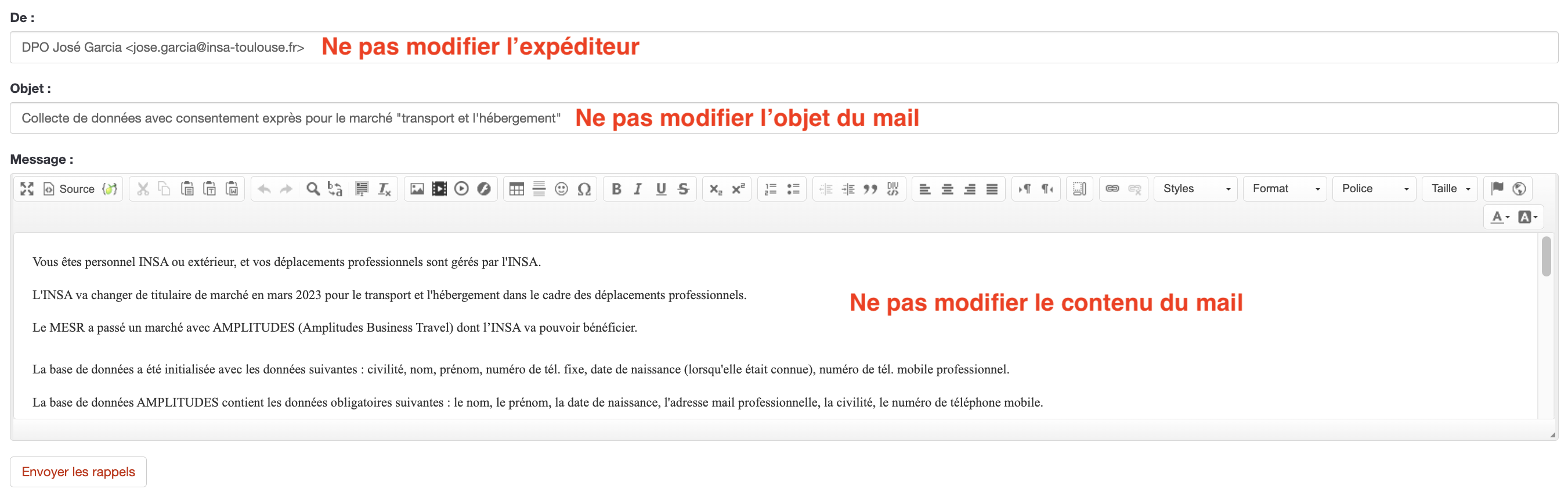
Puis vous devez cliquer sur le bouton
 pour confirmer.
Un message vous informe de la bonne exécution :

!! ATTENTION !!
Vous ne devez pas aller dans les menus :
"Gérer les attributs" "Invitations & rappels" "Voir dans la BDCC"
Vous risquez d'envoyer un mail à l'ensemble des personnes identifiées dans le formulaire !
-
-
Si vous ne trouvez pas le missionnaire dans la liste des participants, vous devez l'ajouter :
Pour cela vous devez être dans le menu "Participants au questionnaire"
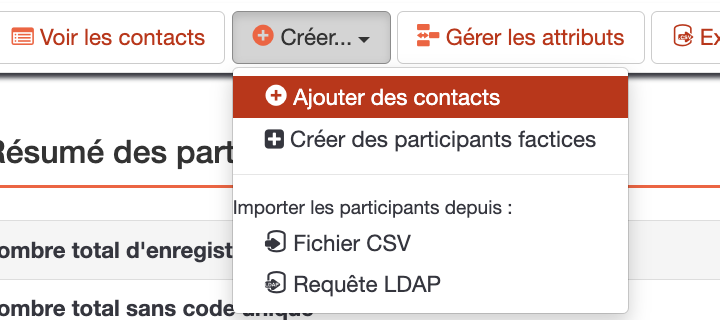
Puis cliquez sur le bouton "Créer" et choisir le menu "Ajouter des contacts" :
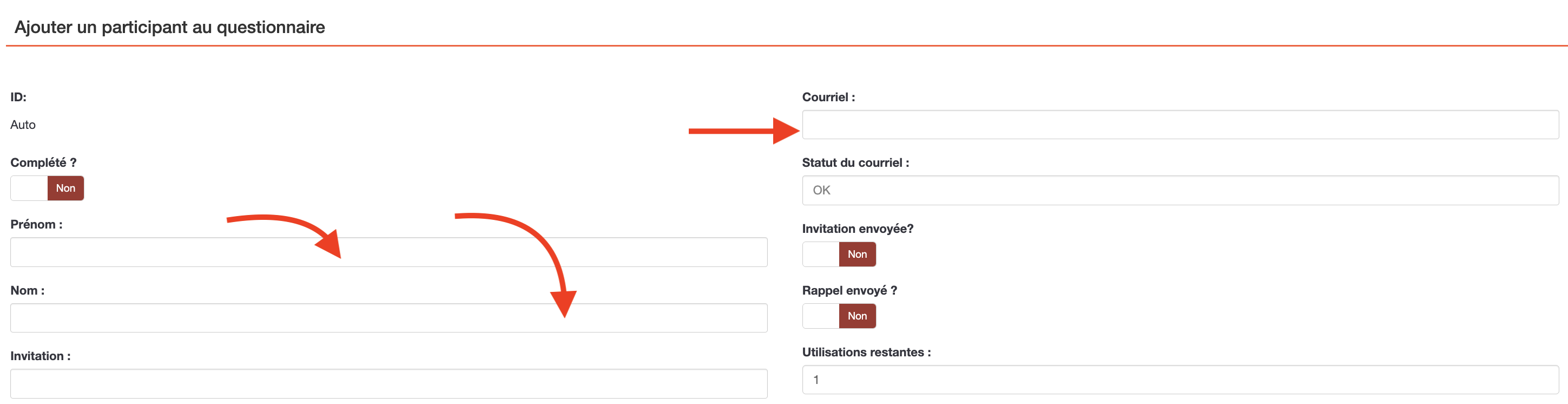
Vous devez saisir dans la fiche Nom, Prénom et Courriel :
Puis cliquez sur "Sauvegarder"

Vous avez un message de confirmation :
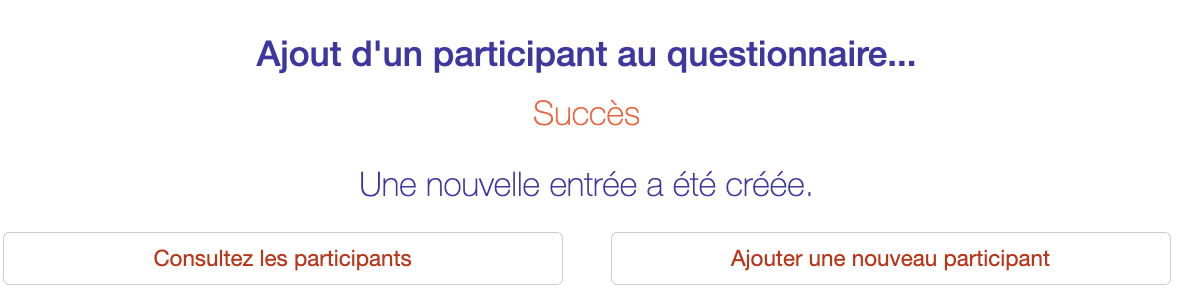
Vous devez ensuite cliquer sur


Puis cliquez sur
Pour envoyer le mail, vous devez cliquer sur

Puis suivre les instructions de la section 3. Envoyer un mail au missionnaire avec le lien vers le formulaire pour envoyer le mail.